
Navegar pela área de conhecimento
A área Knowledge, em /knowledge, guarda todas as tecnologias que o Fito
conhece e os componentes que descrevem cada uma. Esta página é para quem quer
lê-la: alguém que aprende e quer conferir o que um caso ensina, alguém que
escreve casos e procura um componente para fixar, ou um visitante sem conta
nenhuma.
As leituras sob /knowledge são públicas, então nenhum dos passos abaixo exige
que você entre na sua conta. Para saber o que essas coisas são, veja
Knowledge components.
Antes de começar
Seção intitulada “Antes de começar”Você precisa de um aplicativo web do Fito que consiga alcançar. Numa instalação
local, é http://localhost:8000, com o servidor em http://localhost:8000/api.
Encontre uma tecnologia
Seção intitulada “Encontre uma tecnologia”- Abra
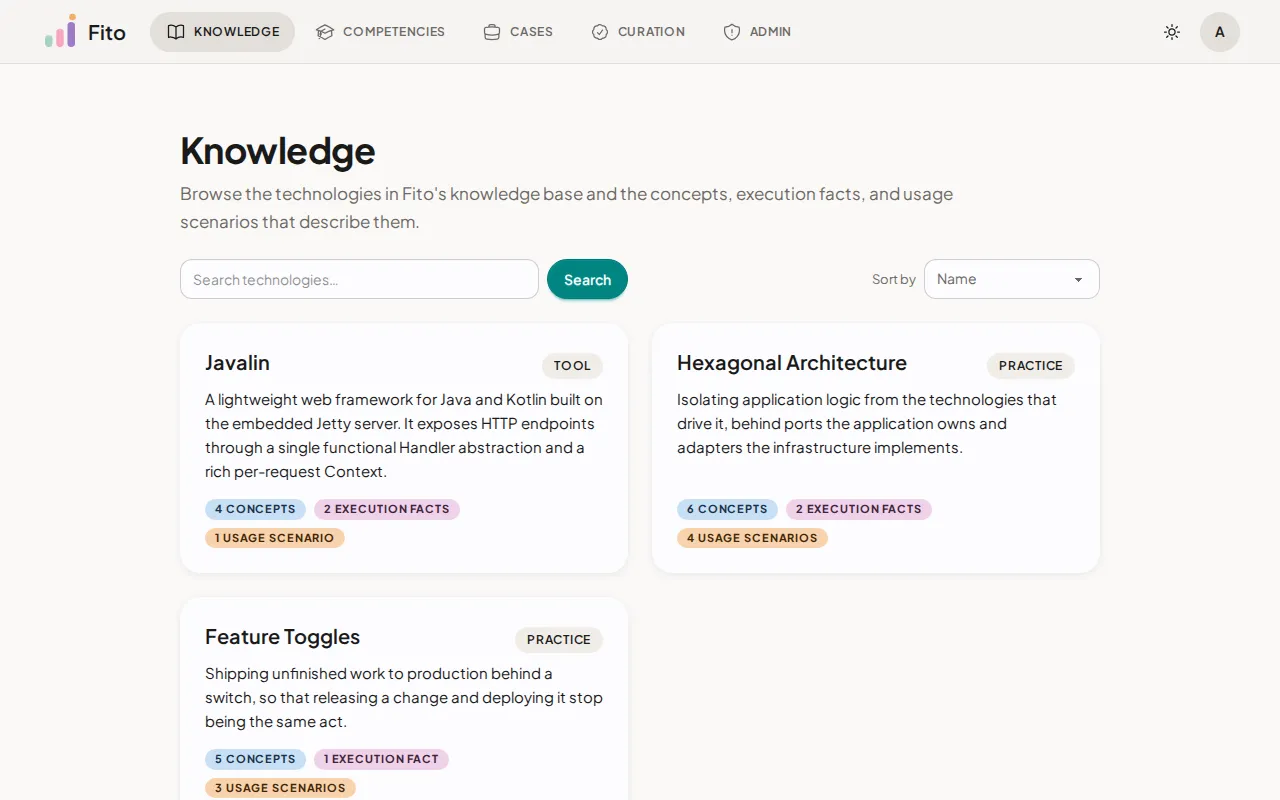
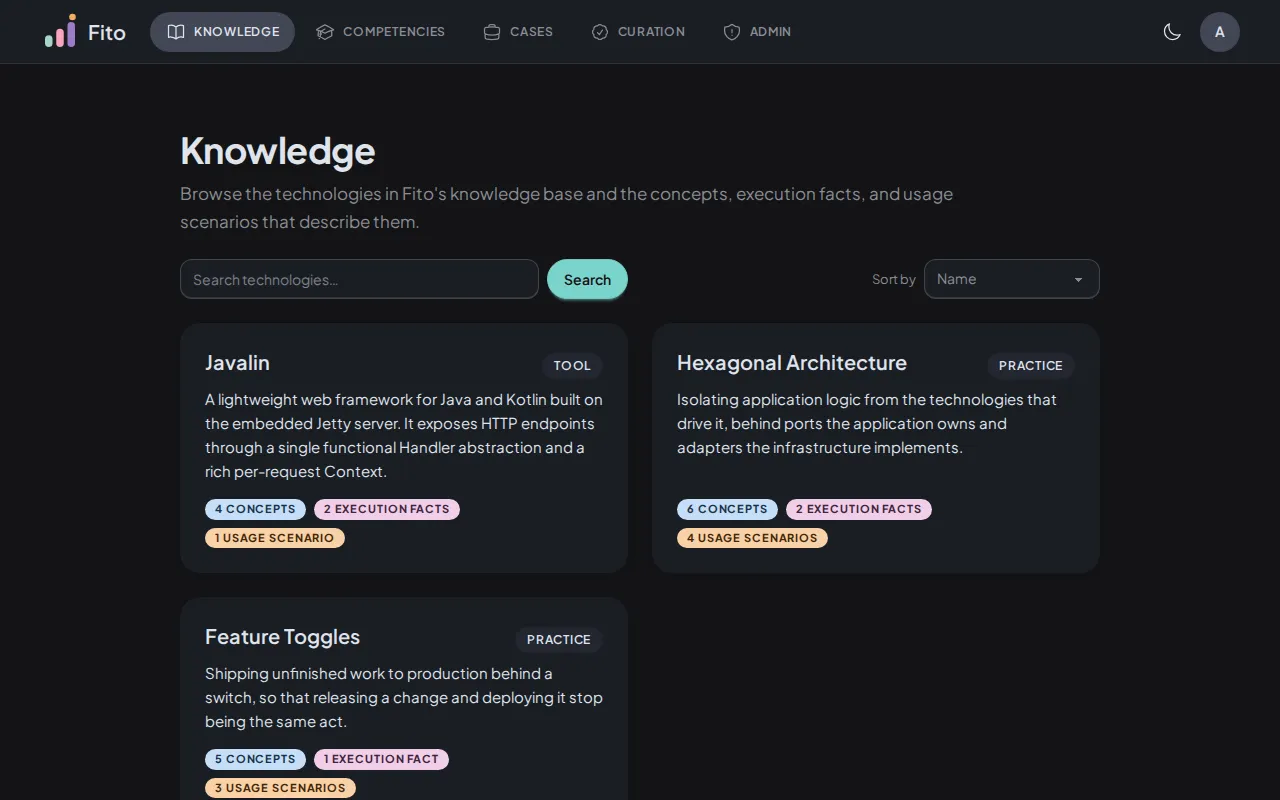
/knowledge. A página lista todas as tecnologias, 20 por página. - Para restringir a lista, digite em Search technologies… e clique em Search.
- Para mudar a ordem, escolha em Sort by. Name é o padrão. Most components coloca na frente as tecnologias mais bem cobertas.
- Para andar pela lista, clique em Previous ou Next. O contador entre
os dois lê
Page 1 of 3.
A interface do Fito só existe em inglês, então as imagens estão em inglês.
O texto da busca, a ordenação e o número da página ficam todos na barra de
endereço, como ?q=, ?sort= e ?page=. Uma visão que você consegue ver é uma
visão que você consegue enviar a outra pessoa.
Cada cartão carrega o nome da tecnologia, o tipo dela, a descrição e uma contagem por tipo de componente.
Leia a página de uma tecnologia
Seção intitulada “Leia a página de uma tecnologia”- Clique em um cartão. A página abre em
/knowledge/<technology-slug>— no exemplo que vem carregado,/knowledge/javalin. - Leia a linha do título: o nome da tecnologia e, em seguida, uma pílula com o
tipo dela,
tooloupractice. - Abaixo da descrição ficam três pílulas de contagem, na ordem Concepts, Usage Scenarios, Execution Facts. Clique em uma para filtrar a barra lateral por aquele tipo.
- Para filtrar pelo topo, use as abas — All, Concepts, Usage Scenarios, Execution Facts.
A barra lateral lista os componentes da tecnologia. Filtrar por tipo é instantâneo, porque a página já tem o conjunto inteiro.
Restrinja a uma linha principal
Seção intitulada “Restrinja a uma linha principal”Um componente descreve uma ou mais linhas principais (major lines) de uma tecnologia, e a seção Versions é onde você escolhe uma.
- Role até Versions. Cada cartão nomeia uma linha principal —
Version 7— e carrega as notas próprias daquela linha. - Clique em um cartão. A página reabre em
/knowledge/<technology-slug>/<version-slug>, e cada contagem e cada entrada da barra lateral passam a cobrir só aquela linha.
Um cartão cuja linha não tem notas lê No version-specific notes yet.
Uma linha principal é uma linha de lançamento para uma ferramenta, e a numeração do próprio Fito para uma prática. Nos dois casos é o rótulo do cartão, nunca um número de correção.
Abra um componente
Seção intitulada “Abra um componente”- Clique em um componente na barra lateral. A página dele abre em
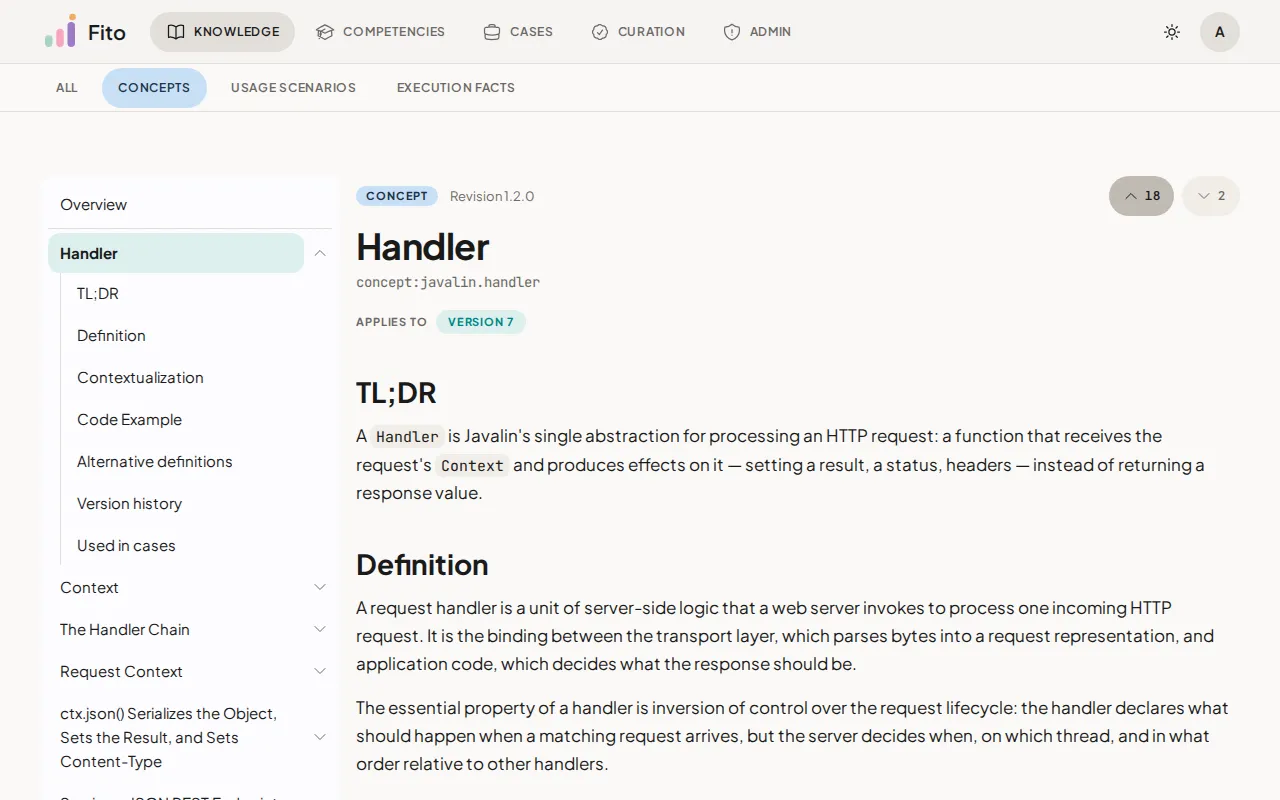
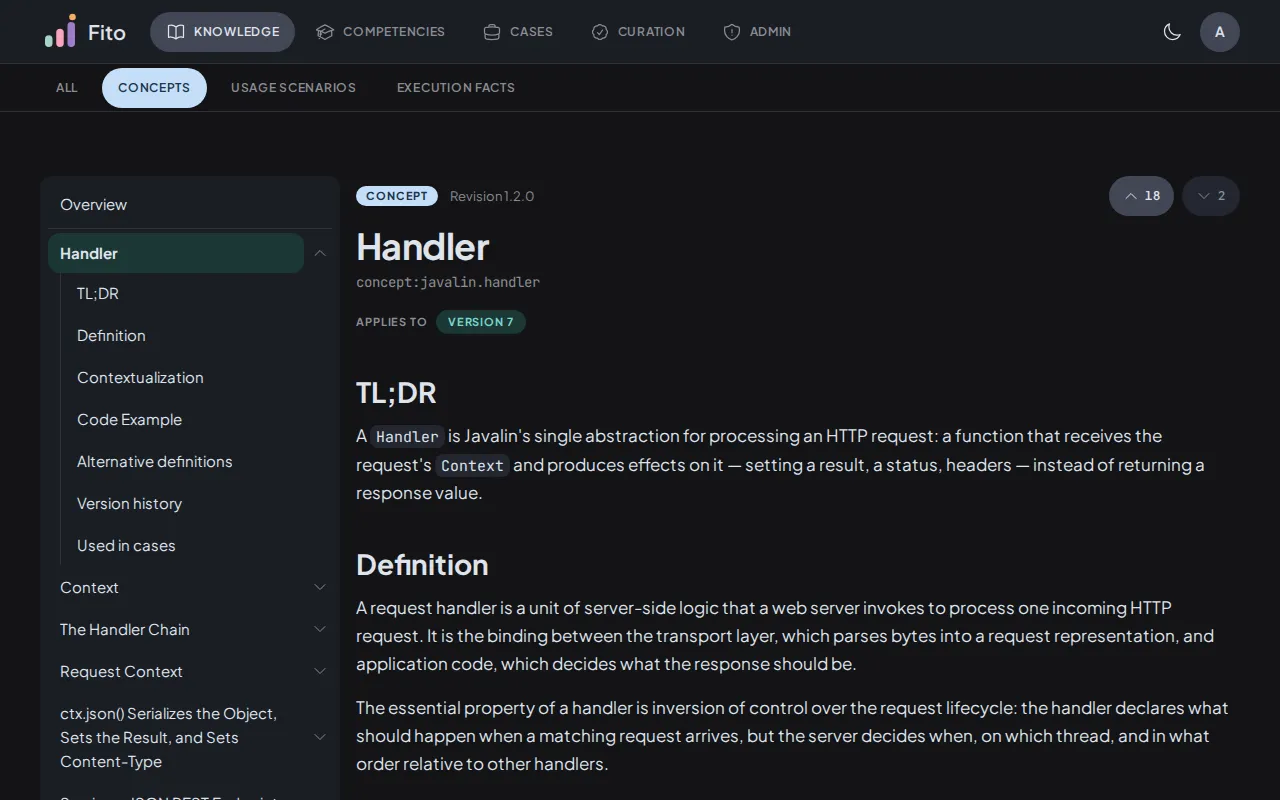
/knowledge/<type>/<technology-slug>.<component-slug>. - Leia o cabeçalho: um selo de tipo, a Revision do componente, o nome do componente e o id de referência dele em fonte de código, sob o nome.
- Sob Applies to ficam as linhas principais que este componente cobre. Cada uma é um link de volta para a página daquela linha.
- Abaixo do conteúdo ficam três painéis, fechados até você abrir: Alternative definitions, Version history e Used in cases.
Veja quais casos usam um componente
Seção intitulada “Veja quais casos usam um componente”- Na página de um componente, abra Used in cases.
- Leia as linhas. Cada uma nomeia um caso publicado, o tipo dele e o nível de Bloom que aquele caso mira para este componente.
- Clique em uma linha para abrir o caso.
Um painel vazio lê No published case references this component yet. O painel lista um caso que nomeia o componente como objetivo de aprendizagem (learning objective) ou como pré-requisito, então um componente pode aparecer sob um caso que o exige em vez de ensiná-lo.
Busque um componente pela referência
Seção intitulada “Busque um componente pela referência”Duas telas buscam componentes por referência em vez de navegar até eles.
Na web, o formulário de descarte da área Curation tem um campo Resolving component. Digite um fragmento de uma referência, ou palavras do nome ou do conteúdo de um componente, e ele oferece até dez correspondências.
No terminal, /fito-case-design usa a mesma busca para listar os componentes de
uma tecnologia antes de sondá-los.
Leia a mesma lista pela API
Seção intitulada “Leia a mesma lista pela API”Todas as telas acima leem GET /knowledge. Você também pode:
curl "http://localhost:8000/api/knowledge?technology=javalin&type=concept&excludeSuperseded=true"Restrinja a leitura com type, technology, technologyVersion e q, todos
opcionais.
excludeSuperseded é obrigatório, e omiti-lo devolve 400 em vez de um
padrão. As duas respostas são legítimas — uma página de detalhe precisa mostrar
o componente substituído que você está lendo, e todo outro chamador quer apenas
os componentes vivos — então quem chama declara qual das duas quer.
Confirme que deu certo
Seção intitulada “Confirme que deu certo”Abra /knowledge/javalin. Você deve ver a pílula de tipo lendo tool, três
pílulas de contagem e uma seção Versions com Version 6 e Version 7.
O que vem a seguir
Seção intitulada “O que vem a seguir”- Knowledge components — quais são os três tipos e por que um caso é avaliado contra eles.